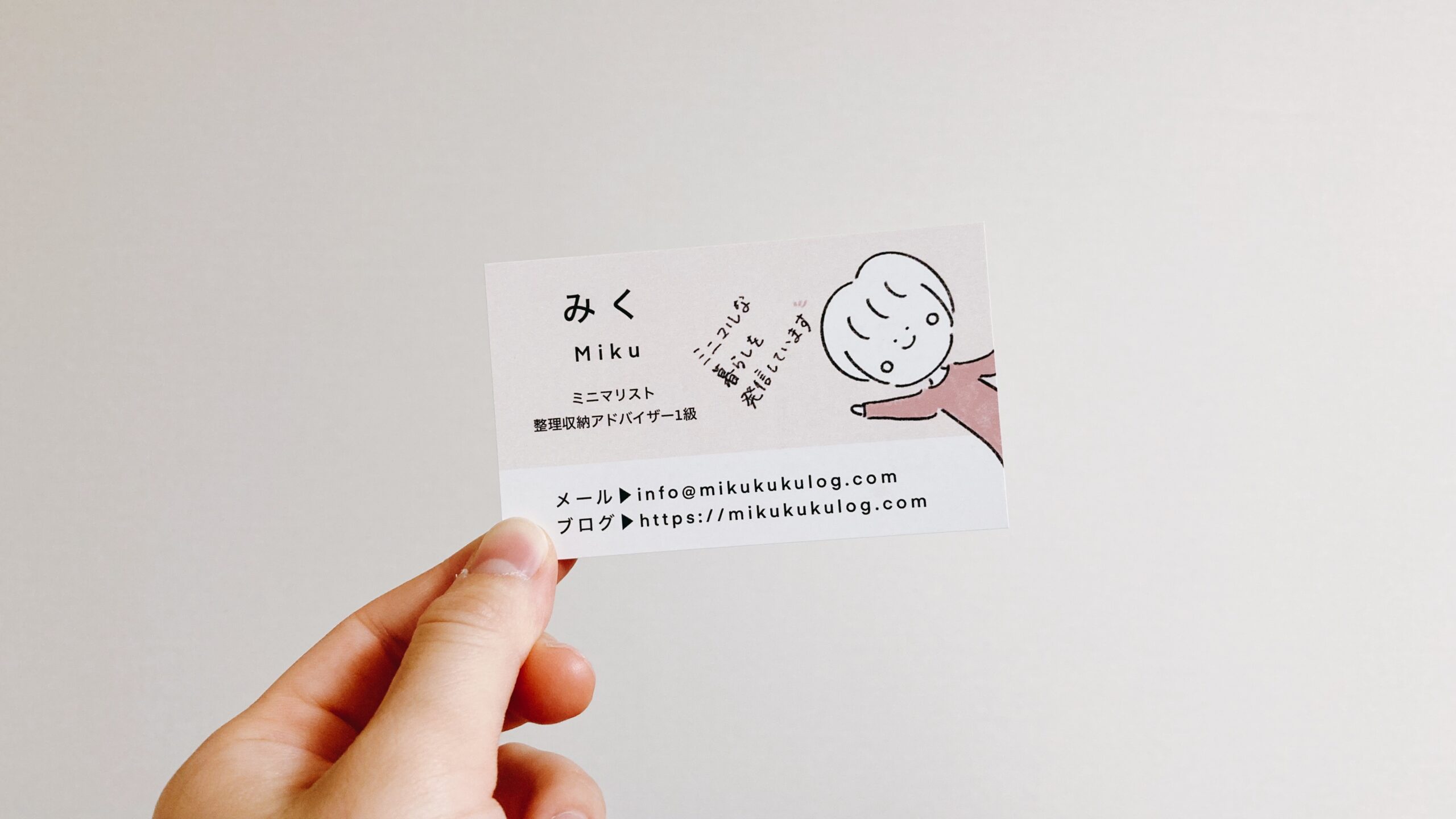
個人事業主として、はじめて名刺を作りました!
この記事では、iPadでデザインしてラクスルで印刷するまでの手順をご紹介します。
iPad「プロクリエイト」でデザインを作成
せっかく自分で名刺を作るので、「自分自身の気分が上がるような、可愛い名刺を作りたいな」と思いました。
そこで、テンプレートなどは使用せずに、自分で名刺のデザインを作ることに。
iPad Airの「プロクリエイト」というアプリで、名刺デザインを作りました。(→iPad Air購入についての記事はこちら)
▼ プロクリエイトの画面はこんな感じ
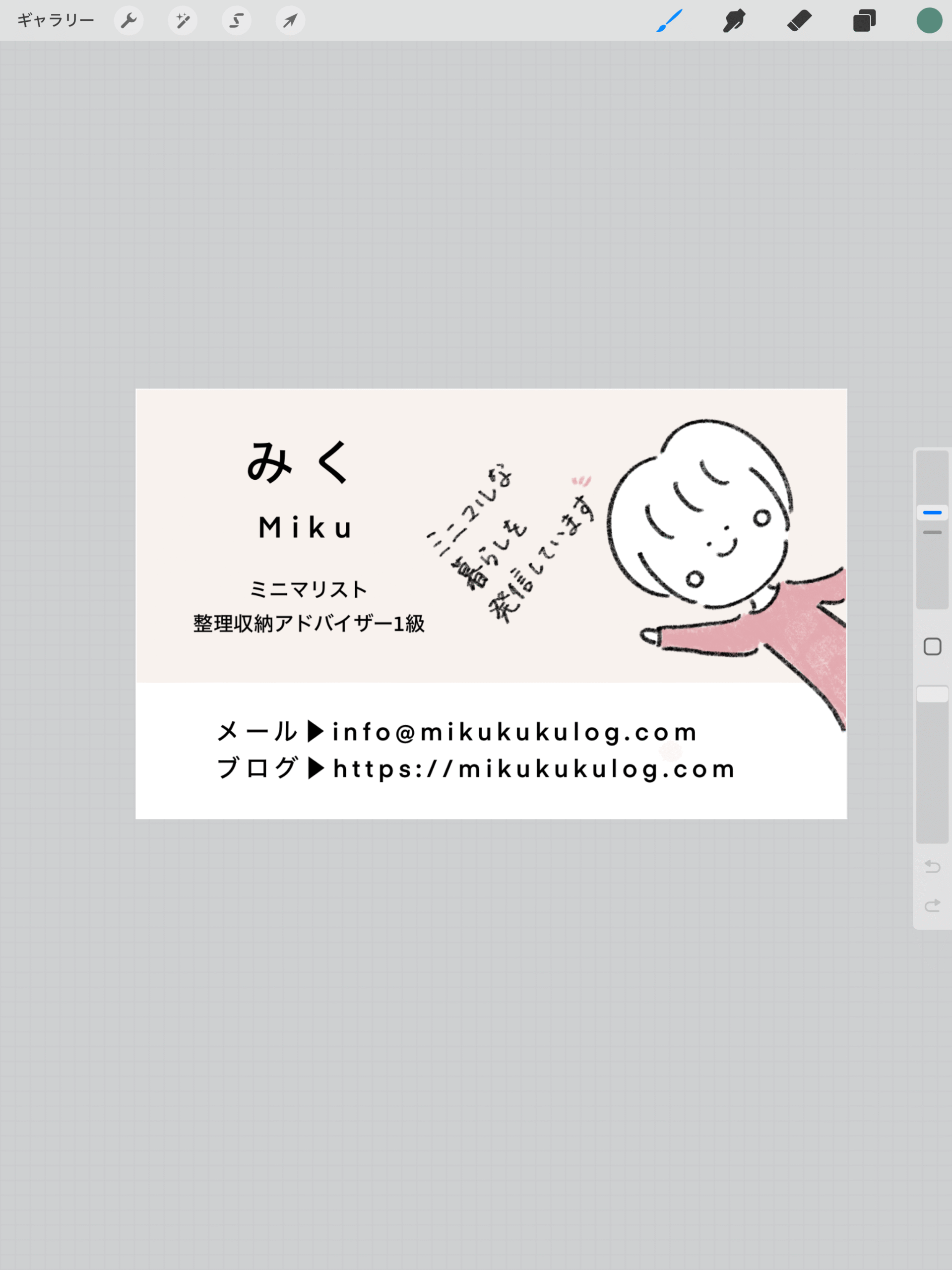
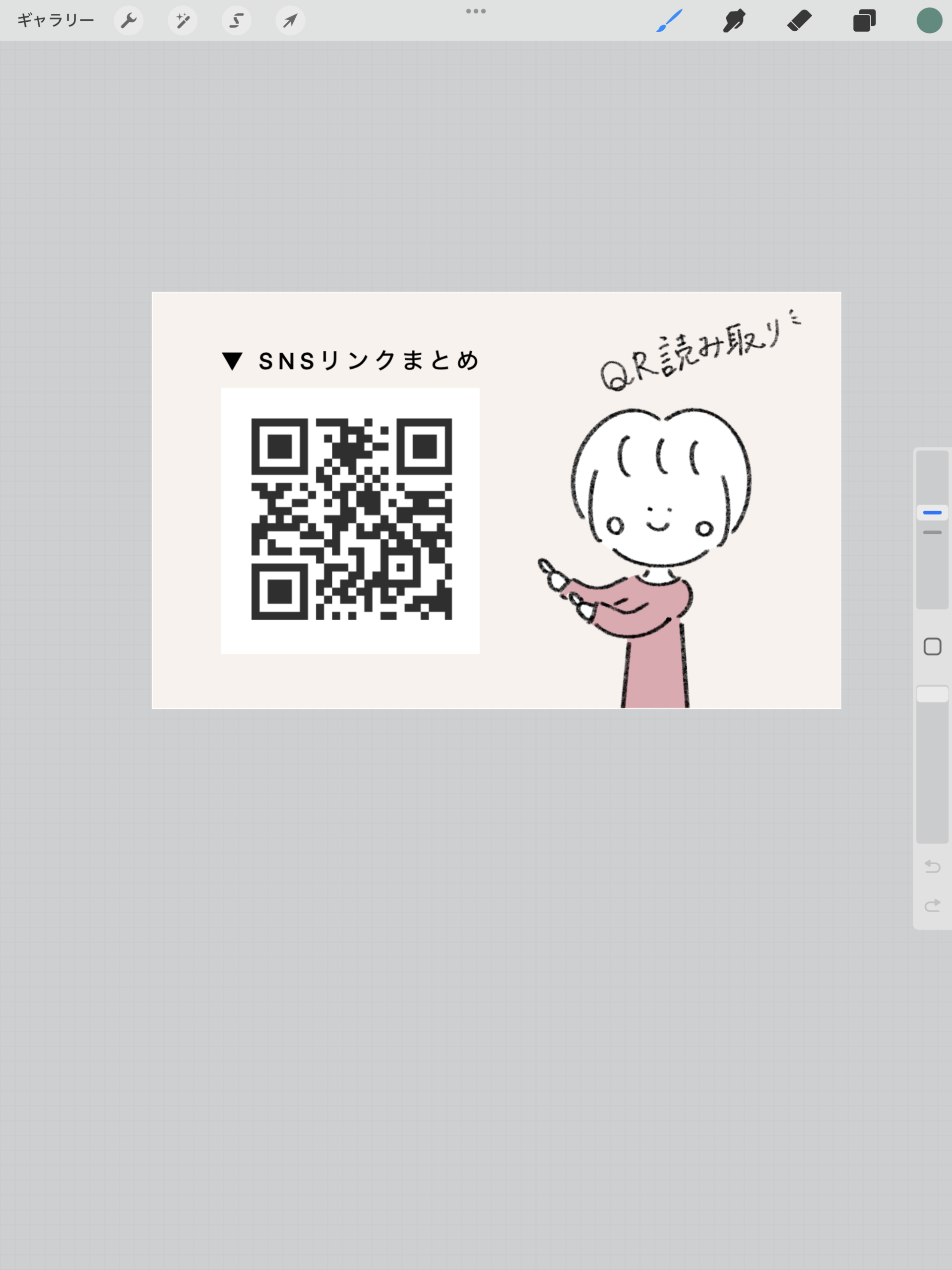
「プロクリエイト」はイラストアプリなので、デザインの中にイラストを組み込めるのがとてもよかったです。
表面には活動名やメールアドレス、ブログのURLなどを載せて、裏面にはlit.linkで作ったSNSリンクまとめのQRコードを載せました。
ラクスルで名刺印刷を注文
デザインを無事に作り終わったら、印刷です。
名刺印刷にはいろんな方法があるので、とても迷いました。
まずは簡易的にコンビニで印刷しようかとも思いましたが、コンビニ印刷だとどうしてもペラペラな名刺になってしまうようなんですね。
せっかくの名刺交換の機会に、ペラペラの名刺を渡してしまうのはとてももったいないなと思って、やはりきちんと印刷注文することに。
ラクスルで、名刺印刷を注文しました。
▼ラクスルの画面
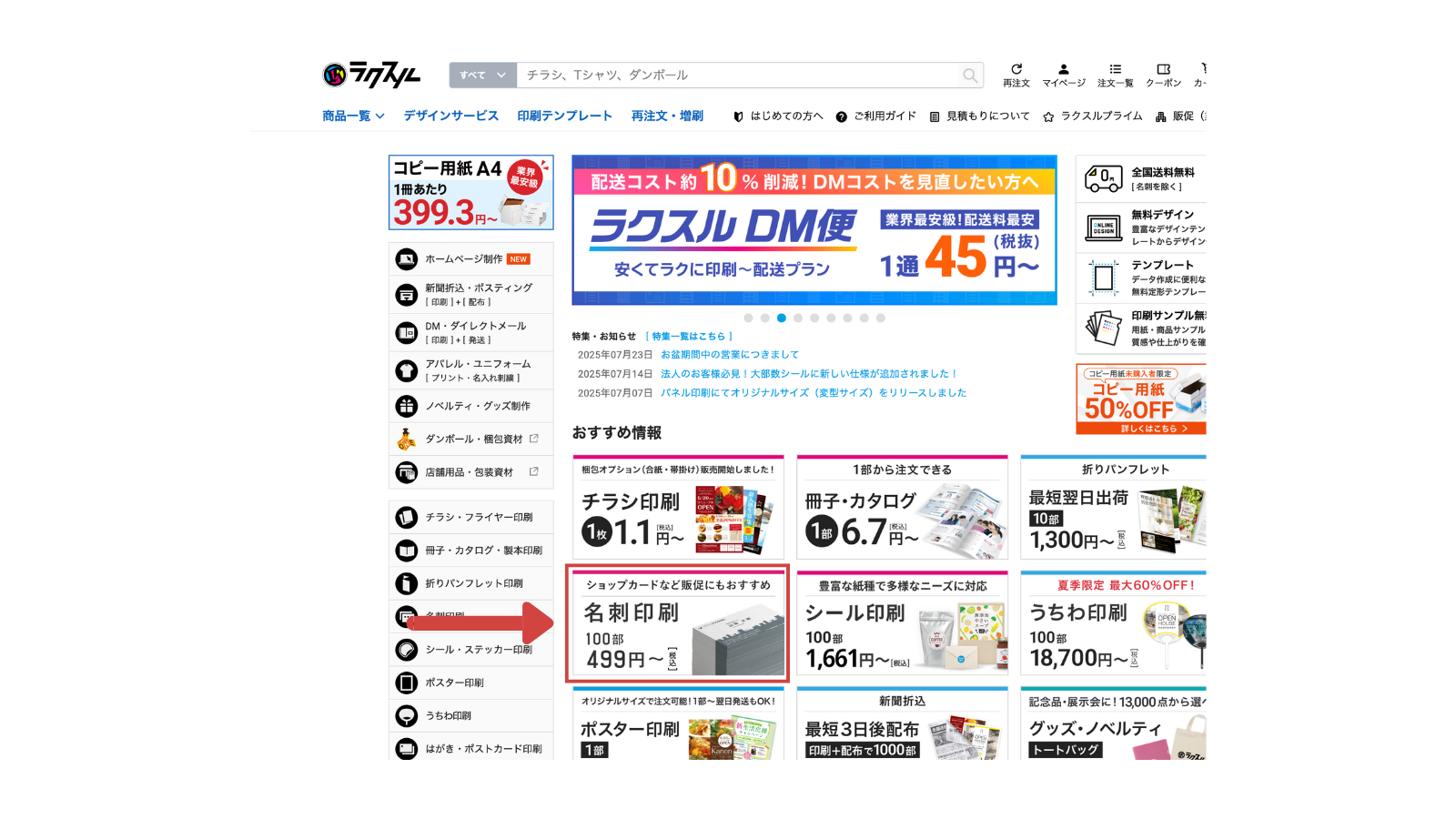
用紙は3種類あるのですが、デザインにイラストがあったので、写真やイラストがくっきり印刷されると書かれた「光沢紙(アートポスト)」を選びました。
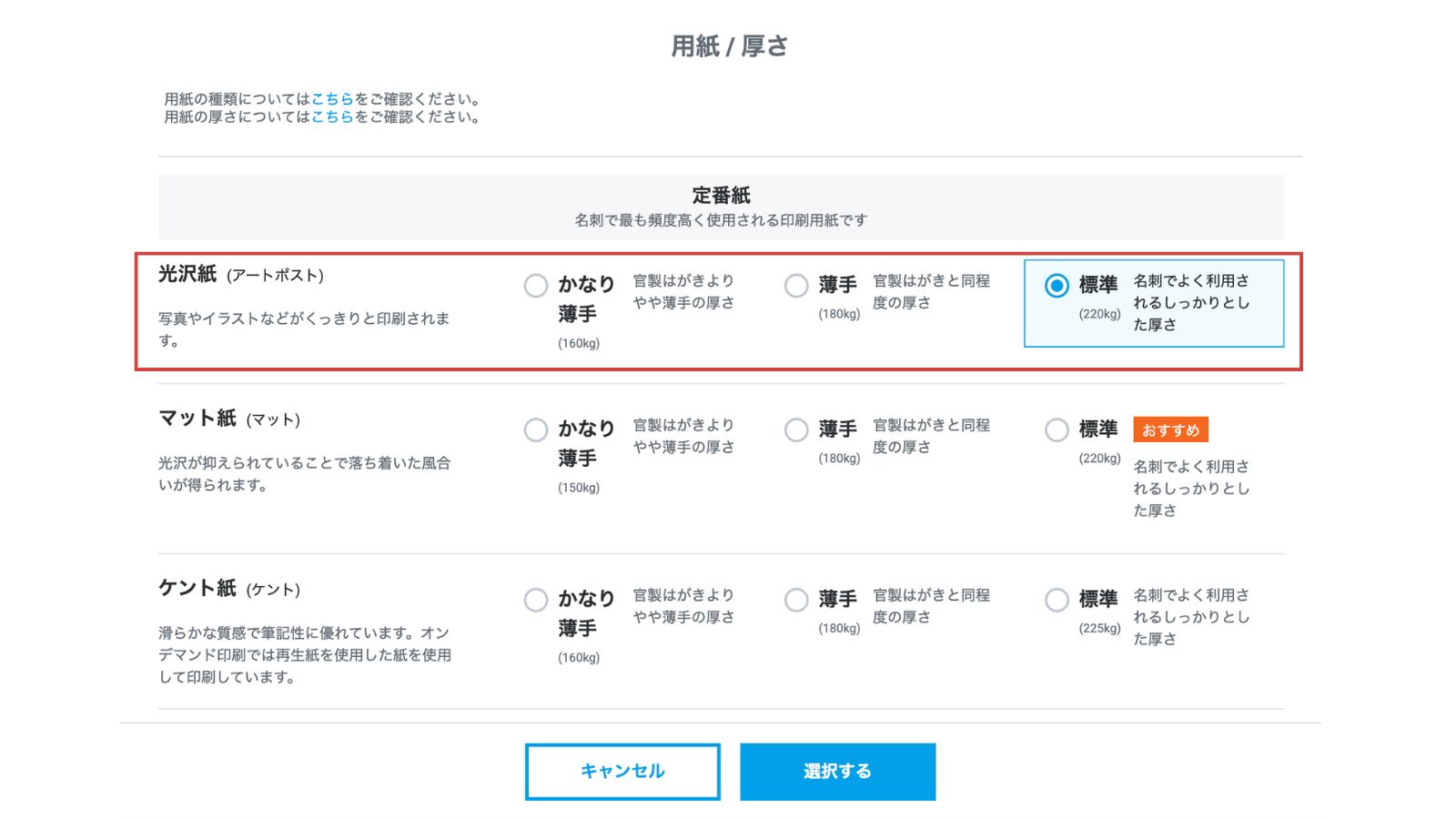
部数は最低100部からだったので、少し多いですが100部で注文。送料を含めて1,954円でした。
名刺を作るのって、もっとお金がかかるものだと思っていたので、想像よりリーズナブルでとてもうれしかったです。
ラクスルから名刺が届きました!
私の場合は注文して3日後に名刺が届きました。
名刺交換をする可能性がある日まで日数がなかったので、こんなに早く届いたのは本当に助かりました。
荷物の形式には宅配便とメール便があって、宅配便の方が到着が早そうだったので宅配便を選択しました。
特に急いでいないときはメール便が便利ですね♪
箱に紙の緩衝材があって、その下に名刺が入っていました!
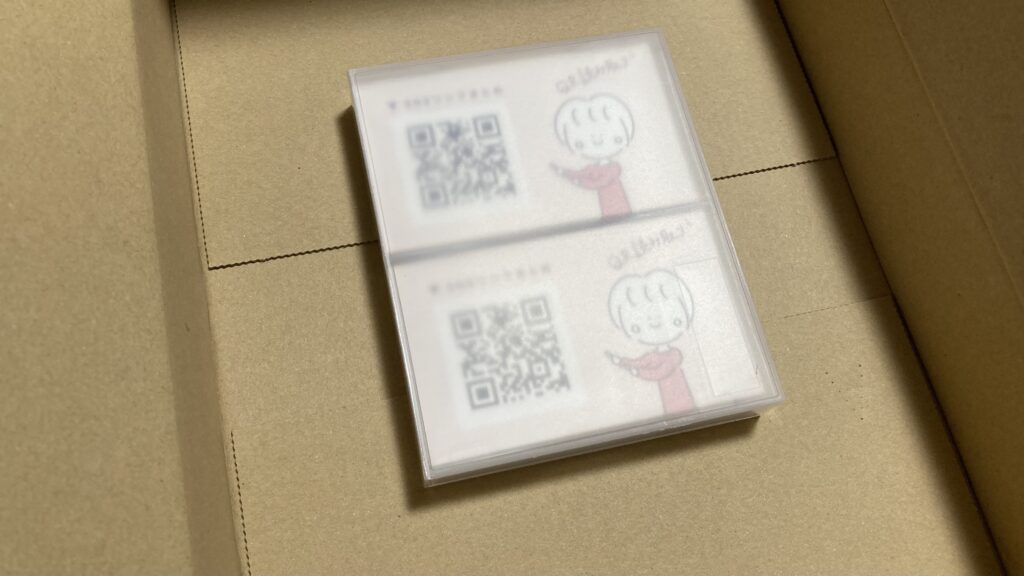
プラスチックのケースに入っていて、そのまま保管できるのでとてもうれしいです。
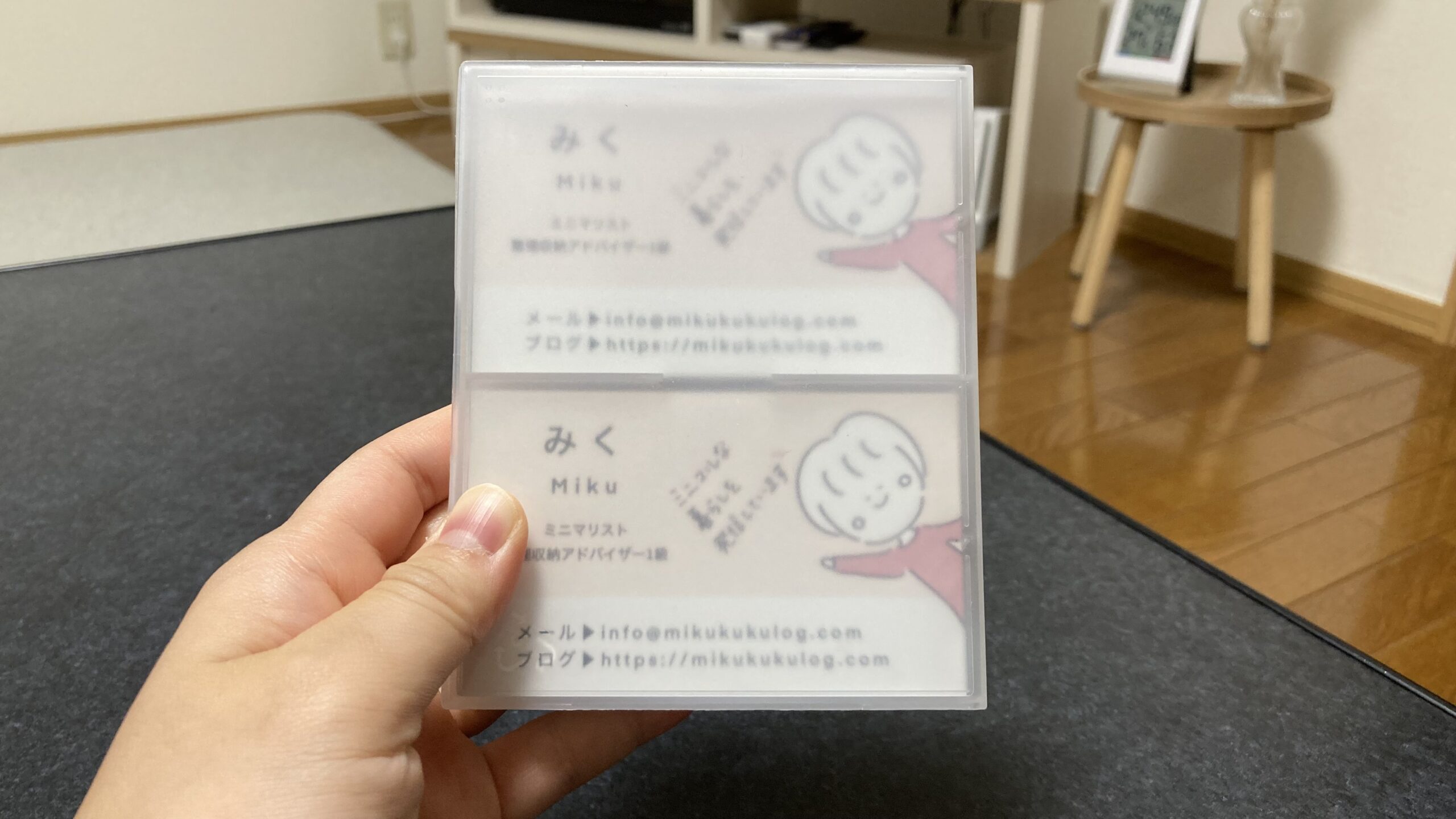
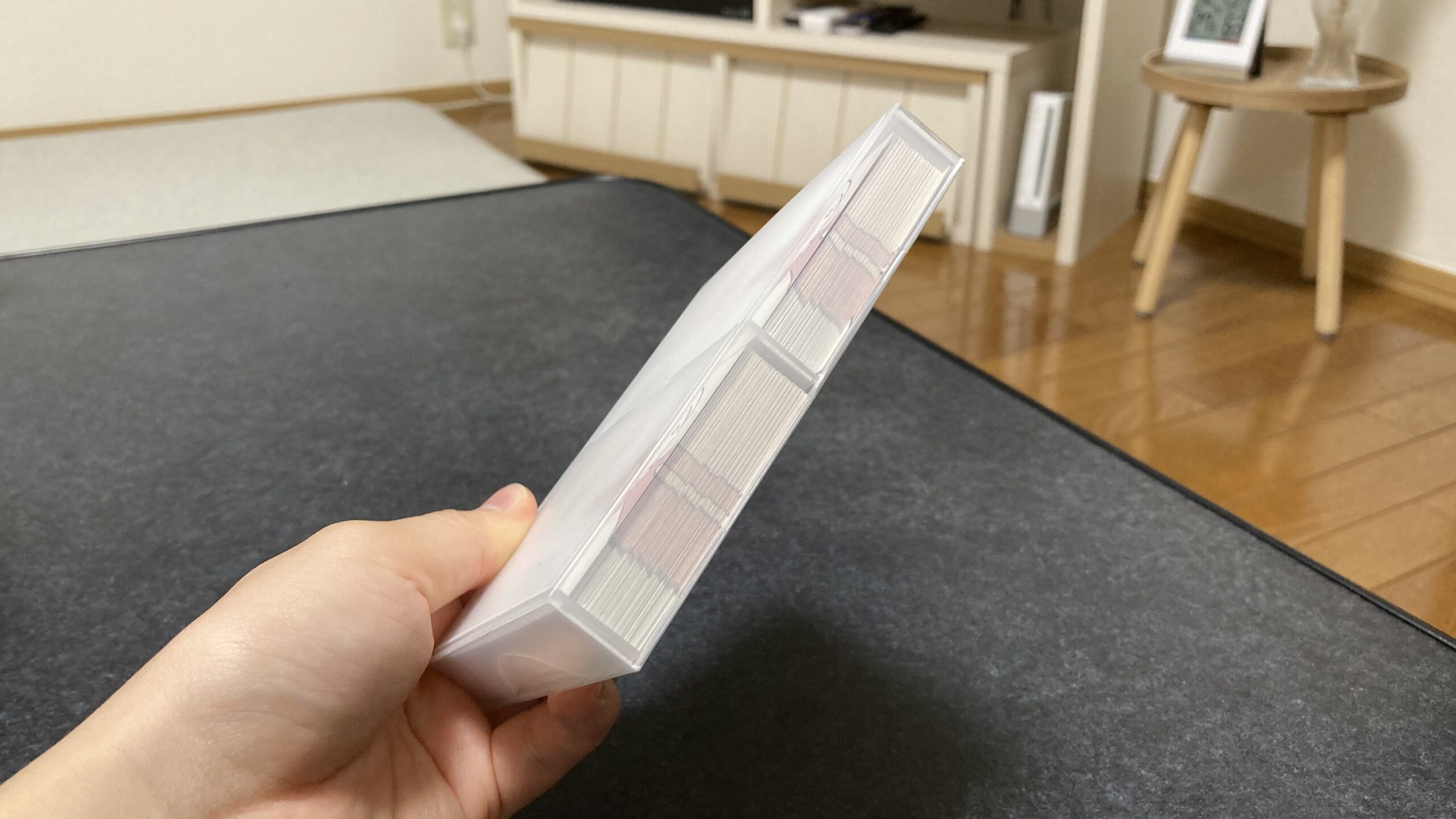
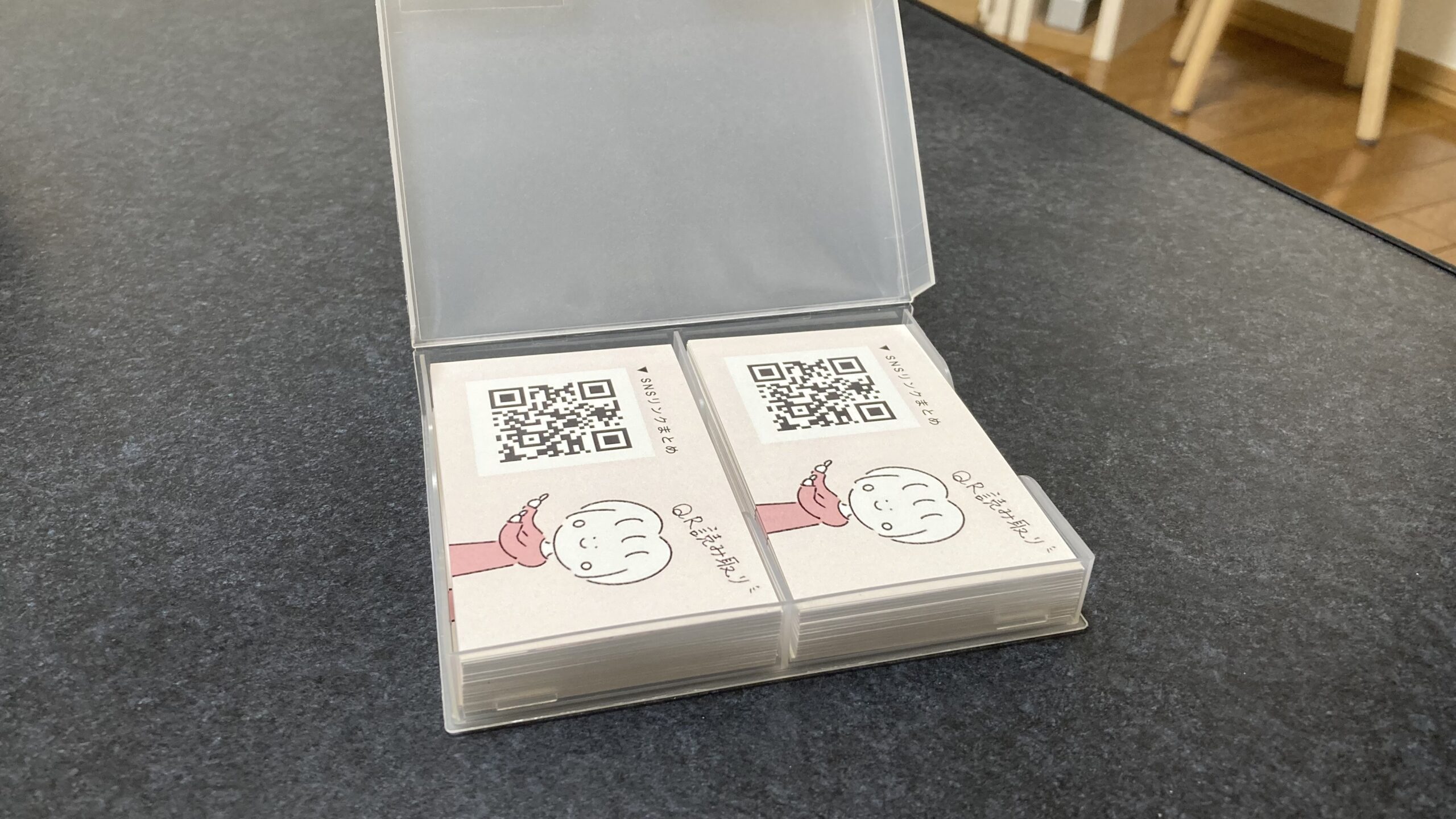
ケースから名刺を取り出して確認してみました。
自分で作ったデザインが、しっかり印刷されて名刺という形になっていました☺️とてもうれしかったです。
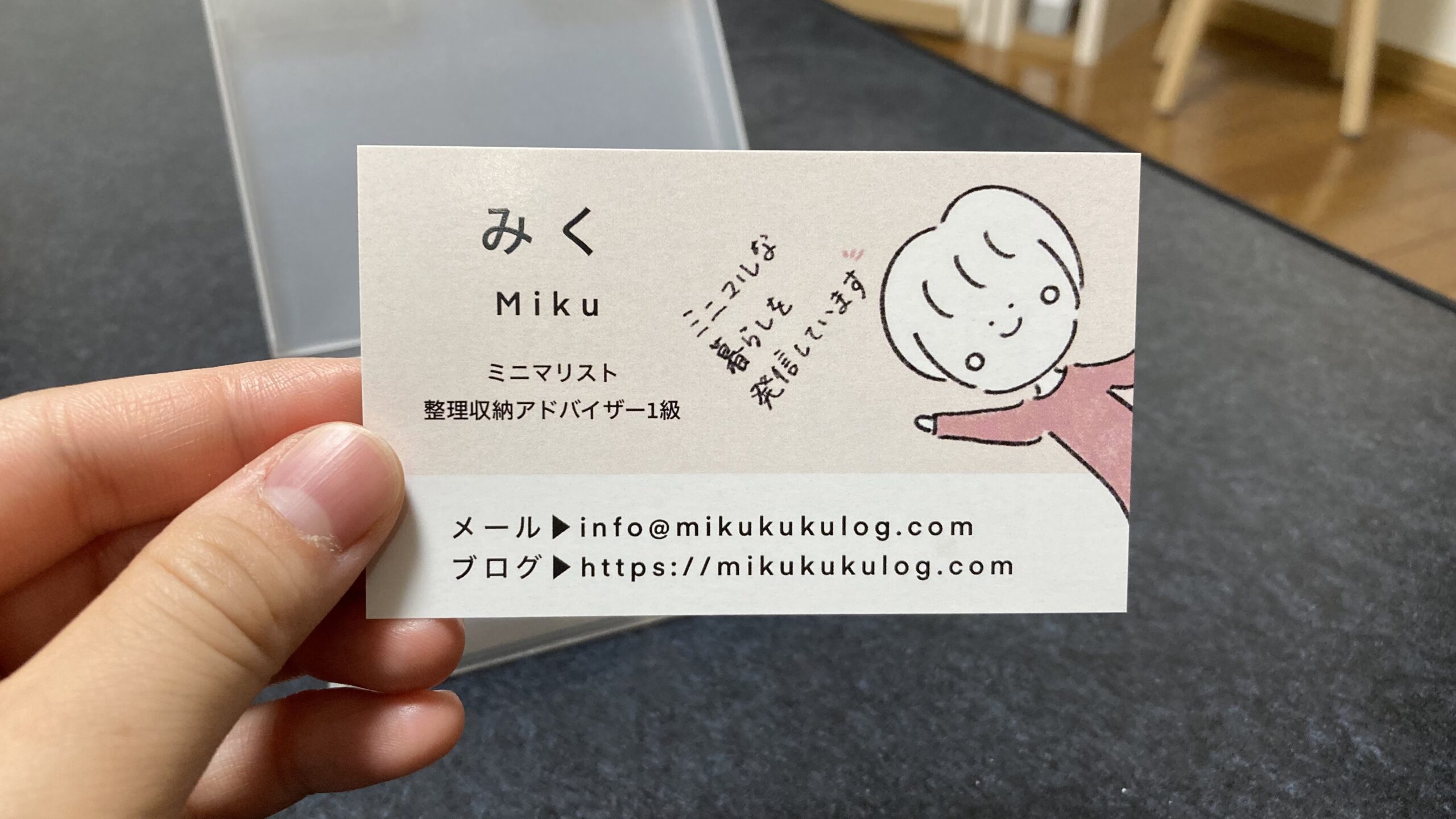
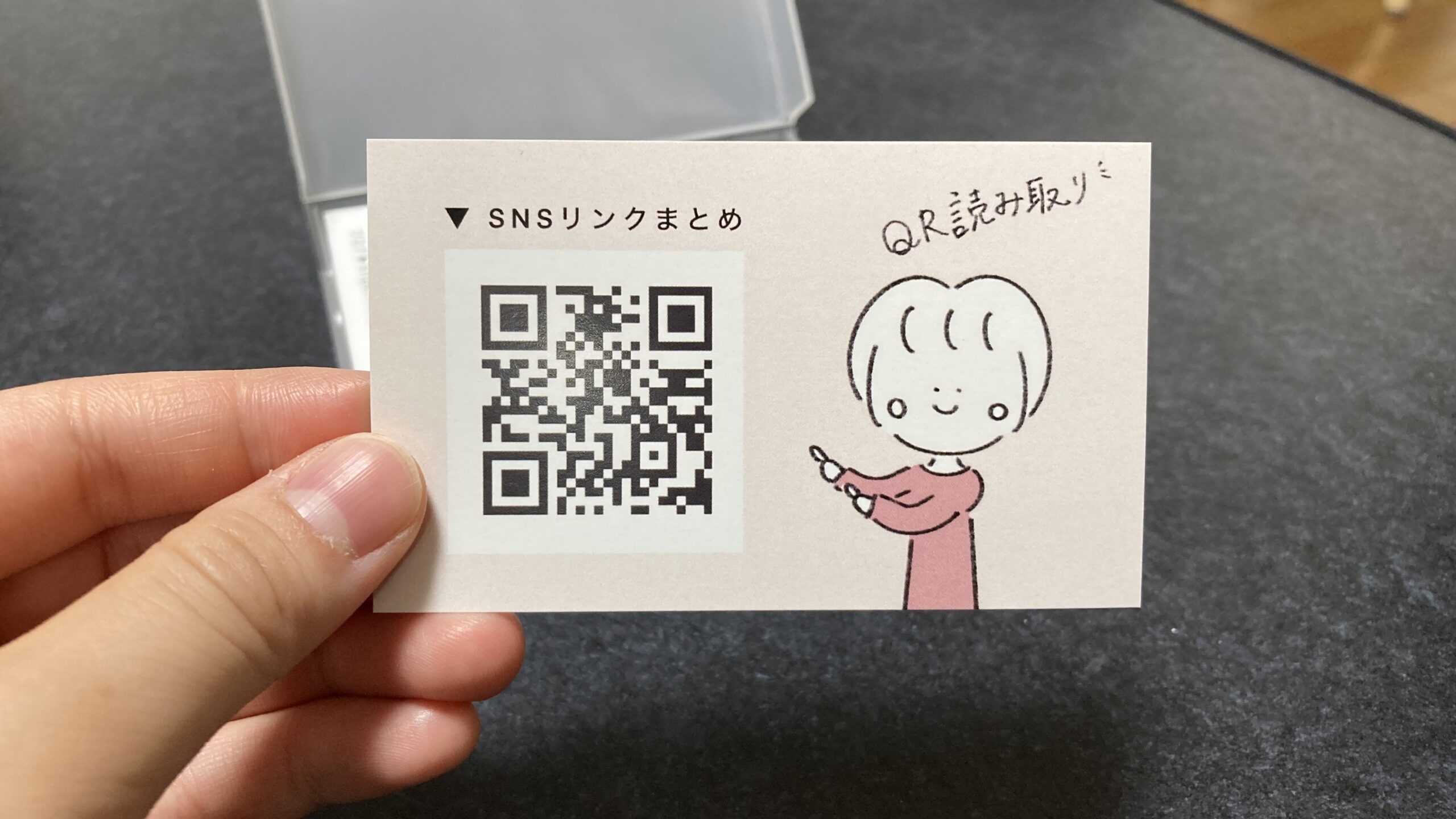
用紙がイメージ通りになっているか不安でしたが、バッチリでした〜!
光沢がしっかりしていて、イラストもくっきり印刷されていました。
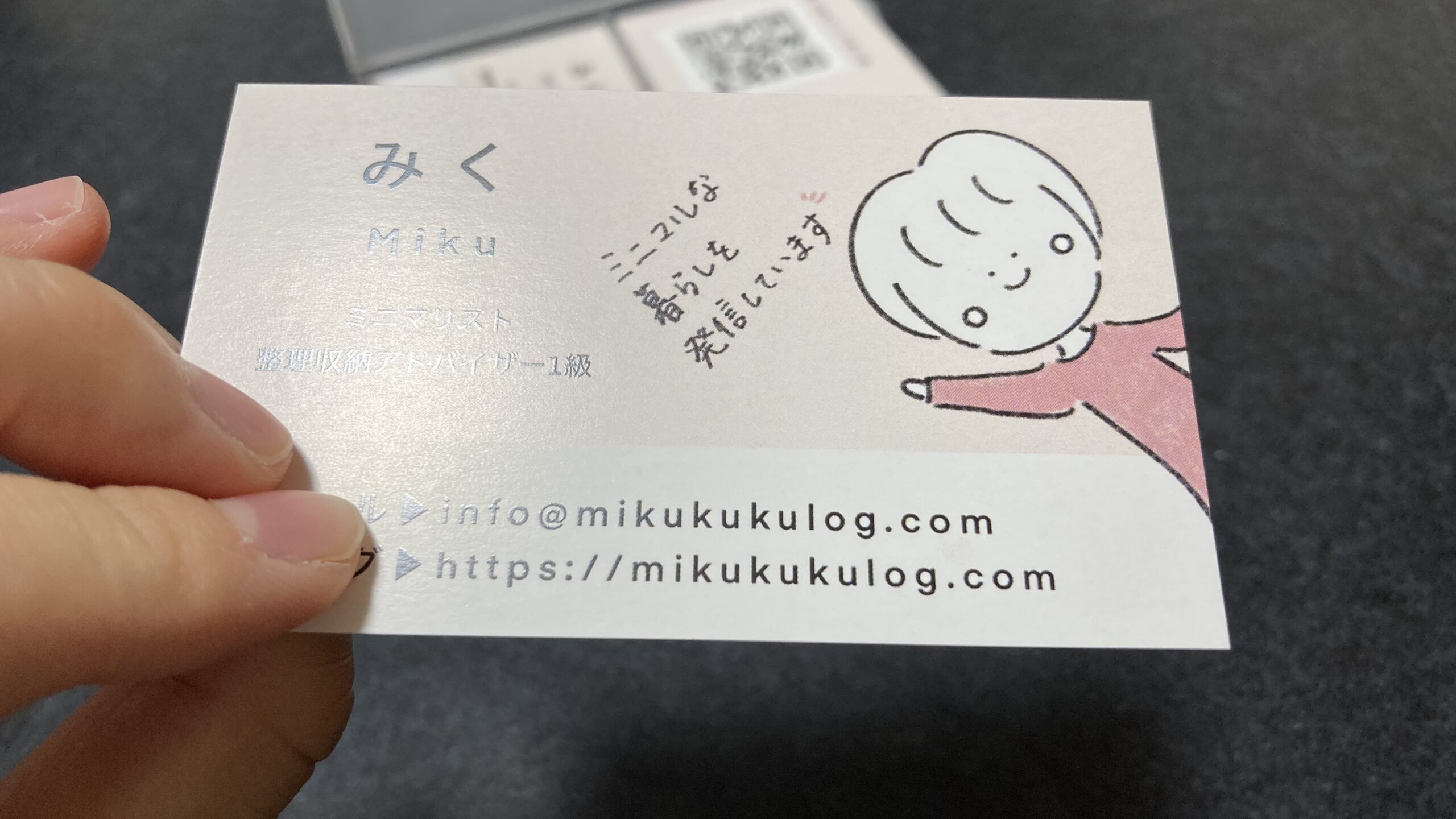
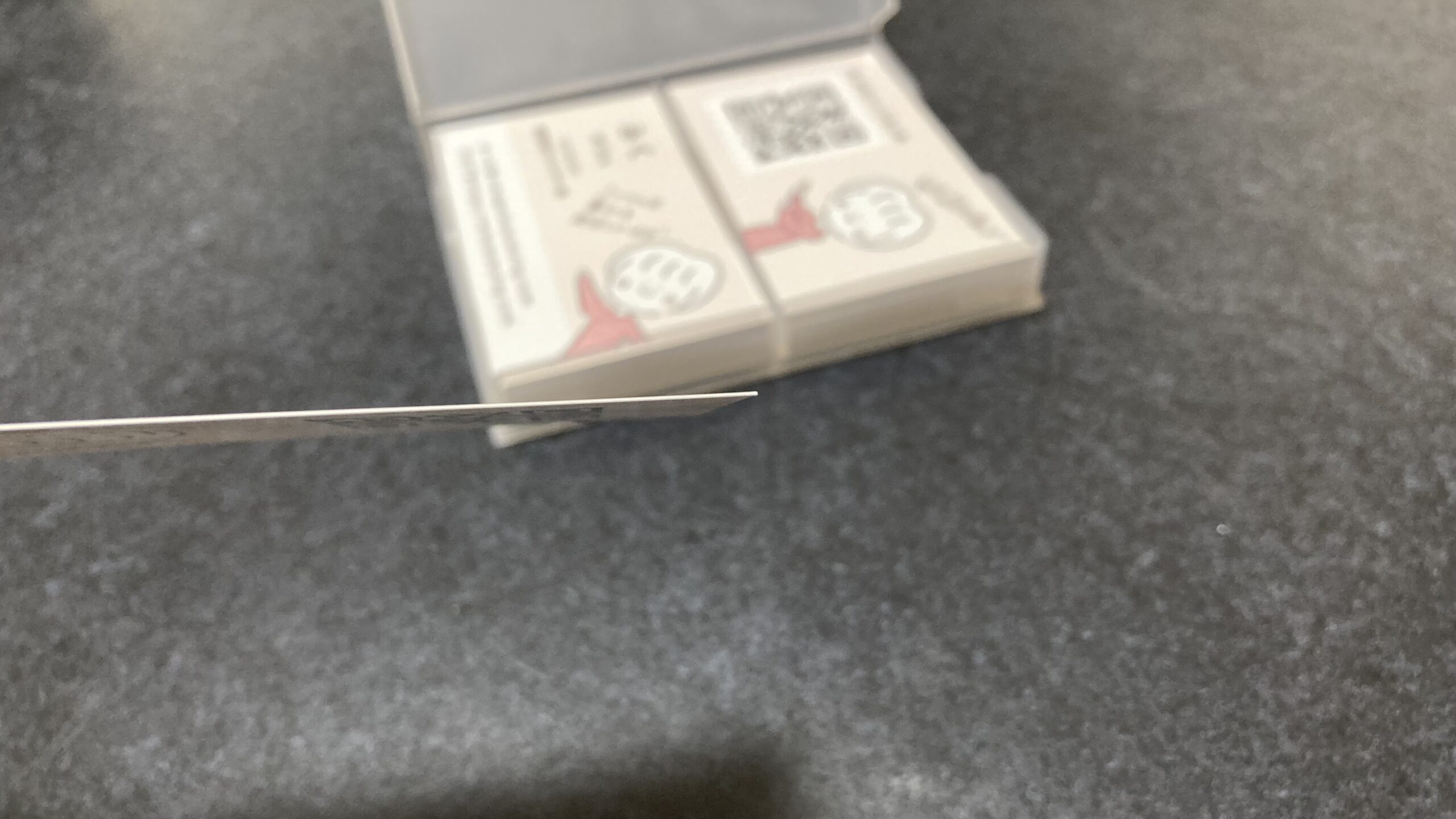
表面がツルツルで上質感もあるし、厚さもちょうど良くて丈夫な感じでした。
おわりに
はじめて自分で名刺を作りましたが、とても満足のいく名刺が作れました。
名刺交換が楽しみです♪
お読みいただき、ありがとうございました🍀
ちなみに名刺入れは、無印良品の「カードケース・ダブル」にしました。
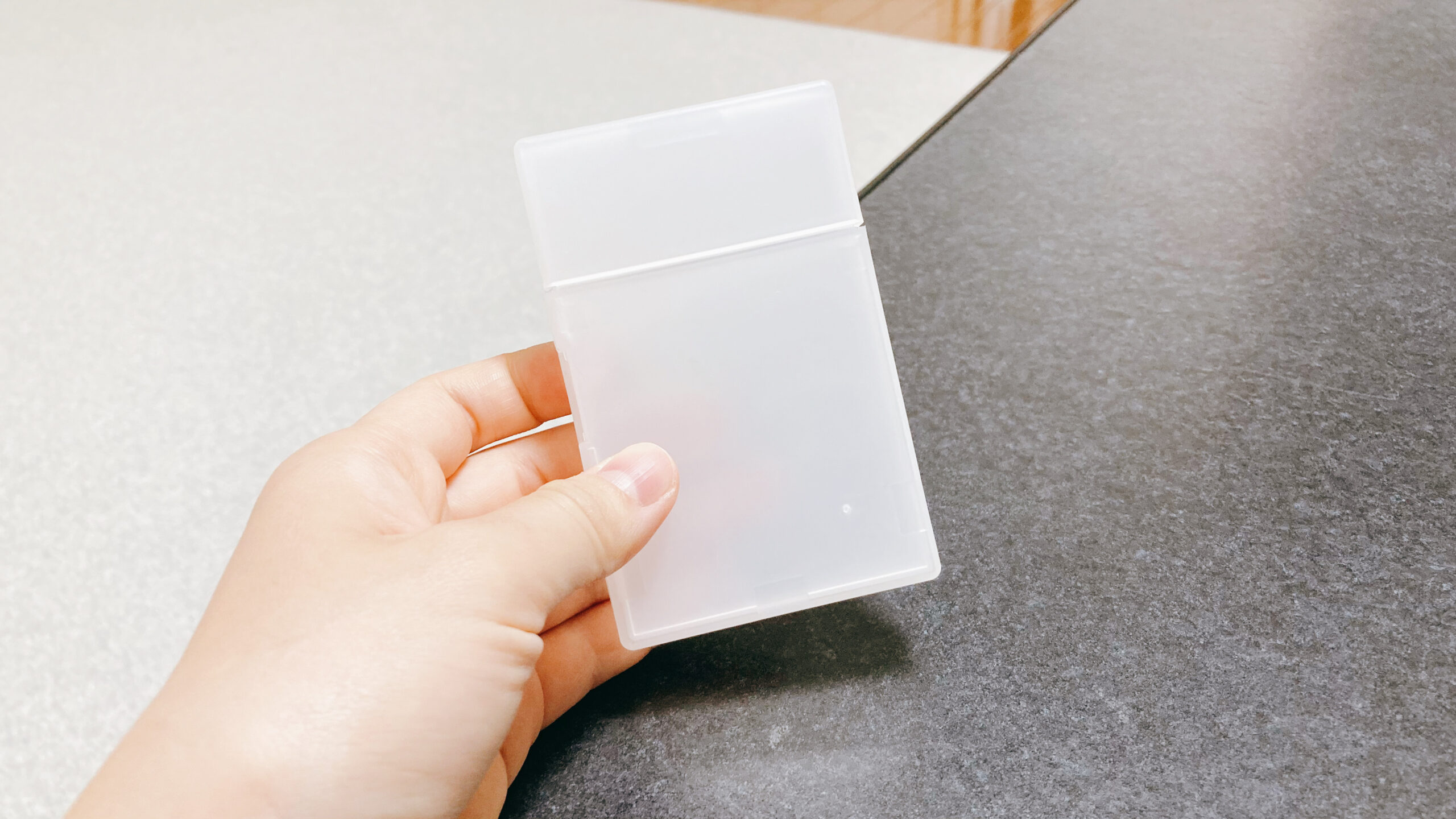
名刺の出し入れがとてもスムーズで気に入っています。(→カードケース・ダブルについてはこちらの記事で詳しくご紹介しています!)